本教程总览:开通小红书店铺 >>> 创建小红书商品 >>> 指引客户下载文件
本教程优势:粉丝量大于1000个,全程免费,实现小红书开店卖电子资源交付体验流程
一、开通小红书店铺
APP端或PC端任选一端注册即可【企业店】
APP端注册小红书小店【企业店】(【个人店】请前往文章下方查看)
1.打开小红书APP
2.点击【我】-【更多】-【创作中心】
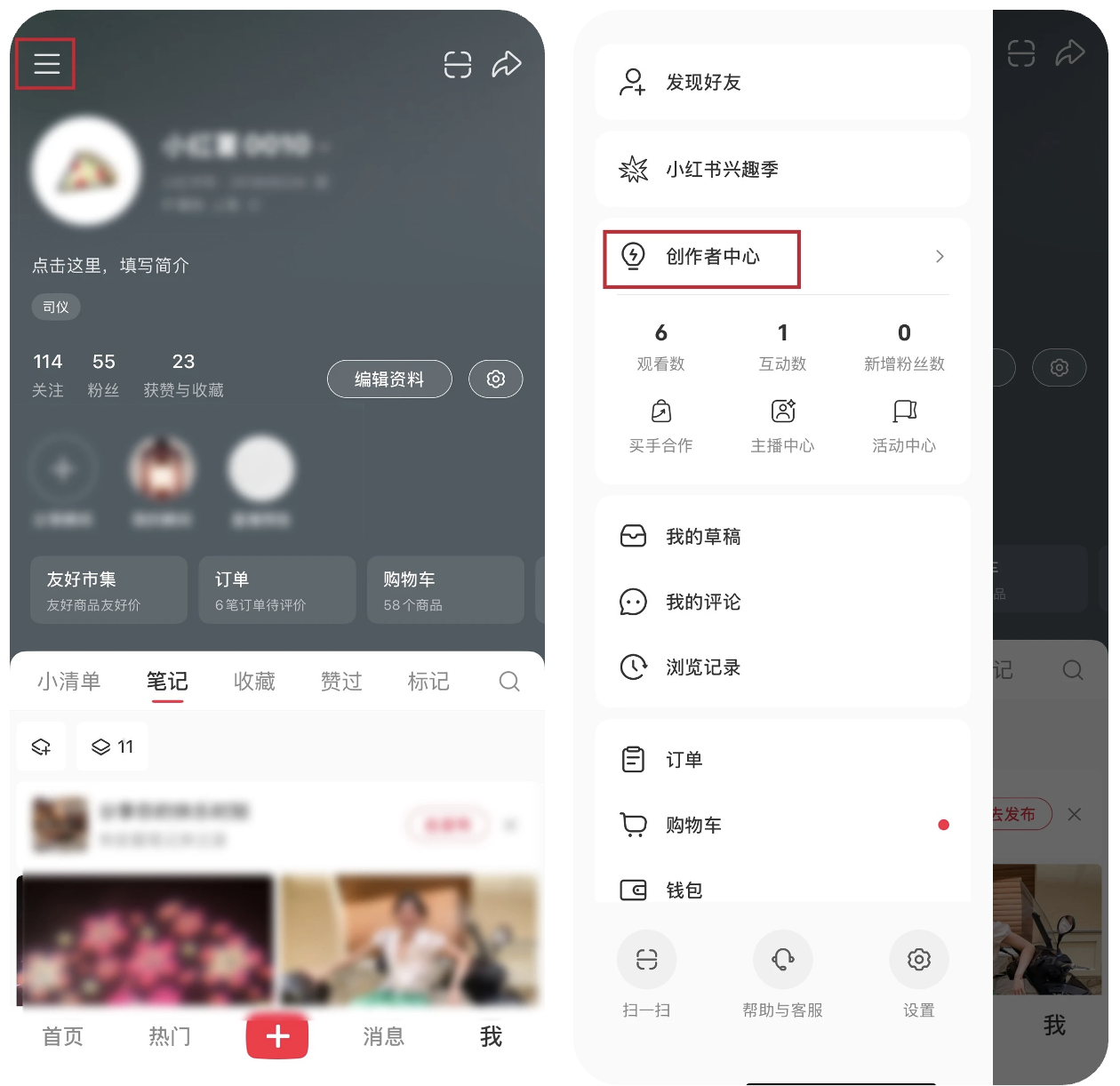
3.点击【全部服务】-【开通店铺】-【立即开店享权益】
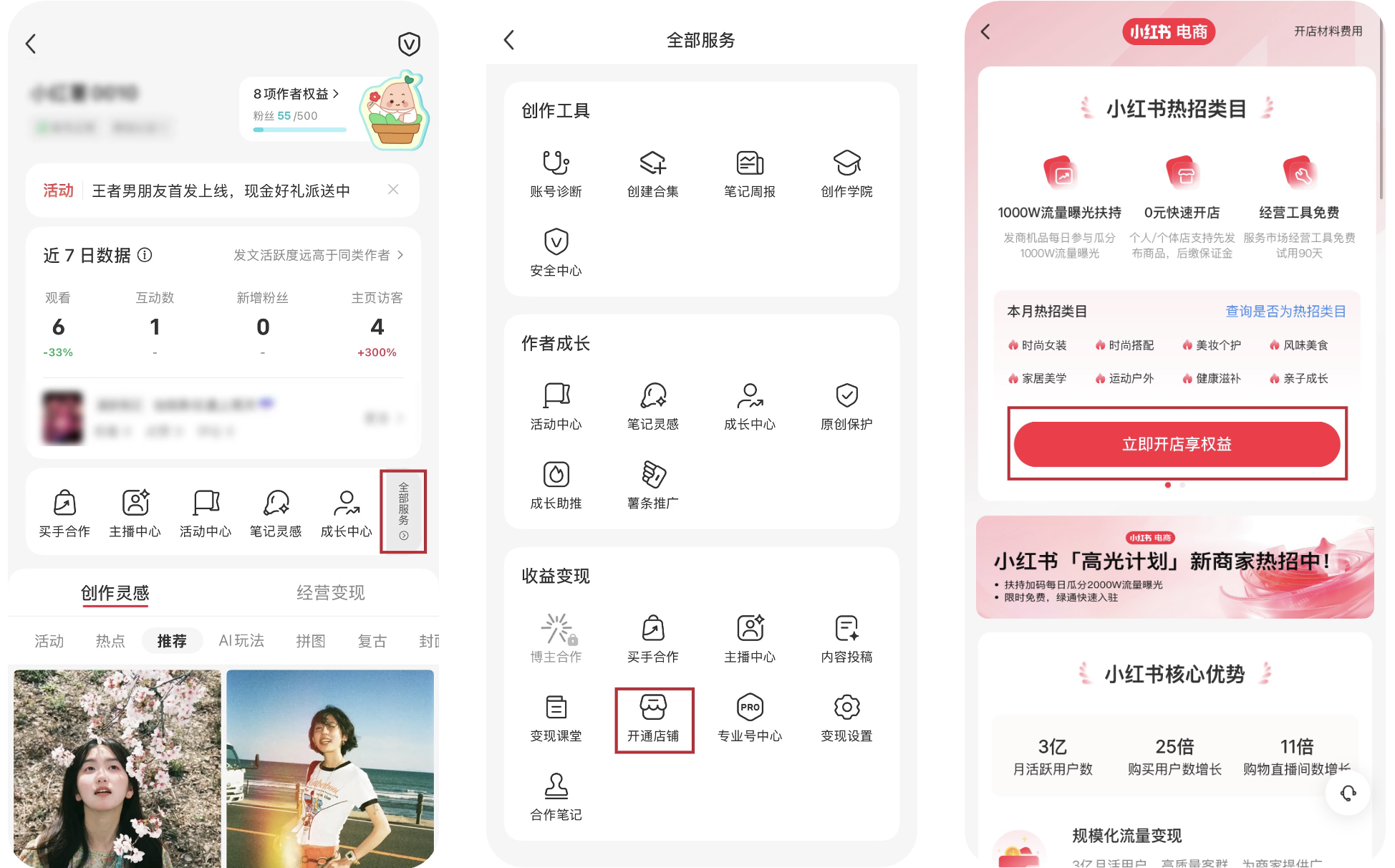
4.选择【企业身份】,点击【去开店】
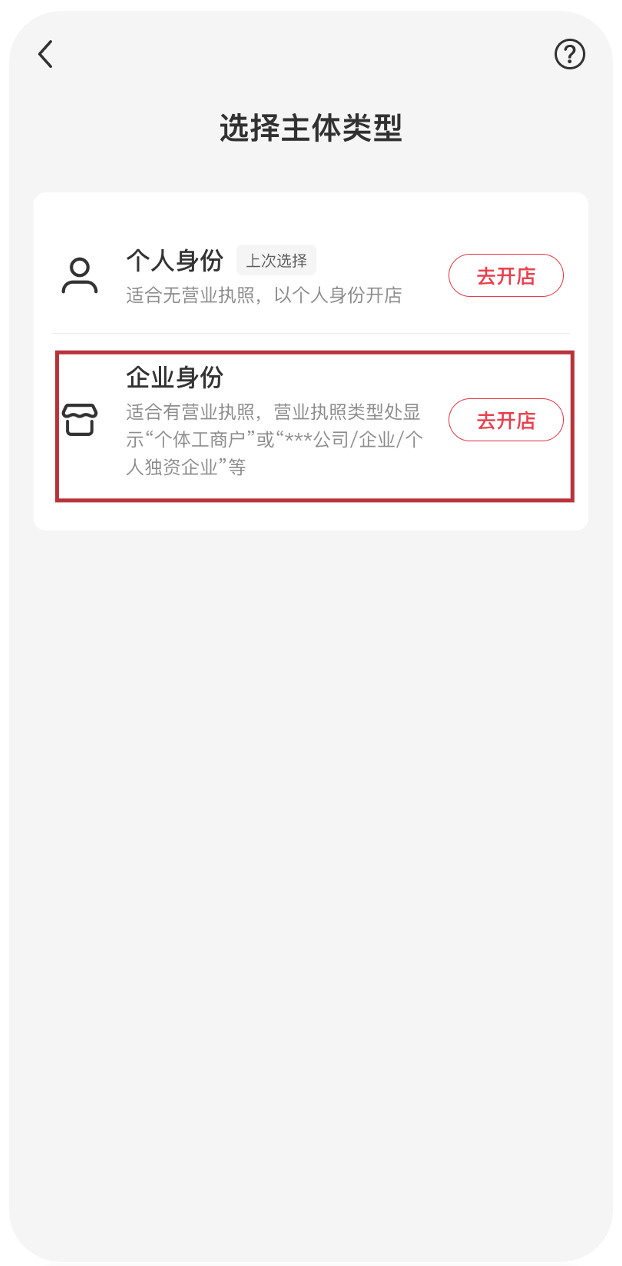
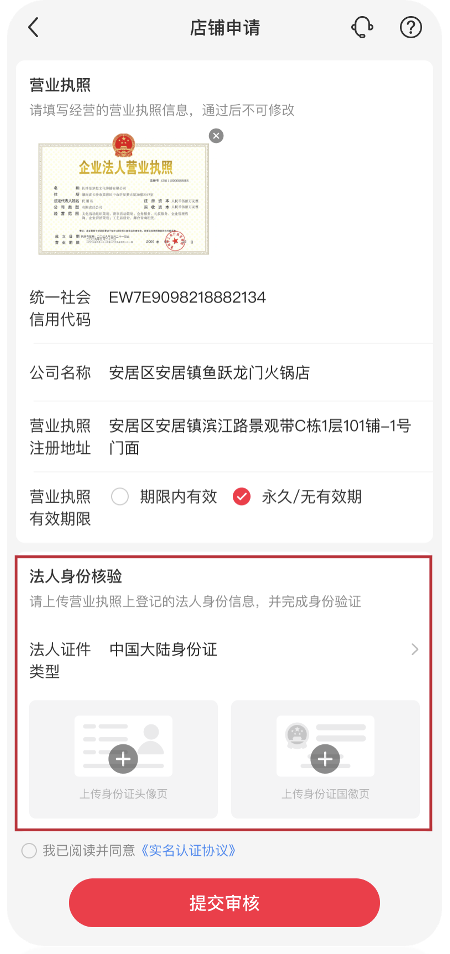
5.上传【营业执照】,核实相关信息;注:上传完成后信息将自动填写,无需您手动填写。
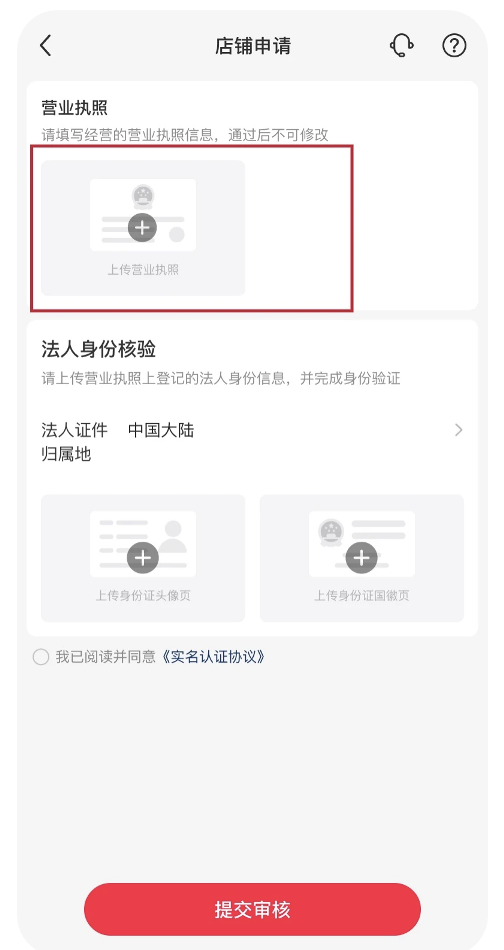
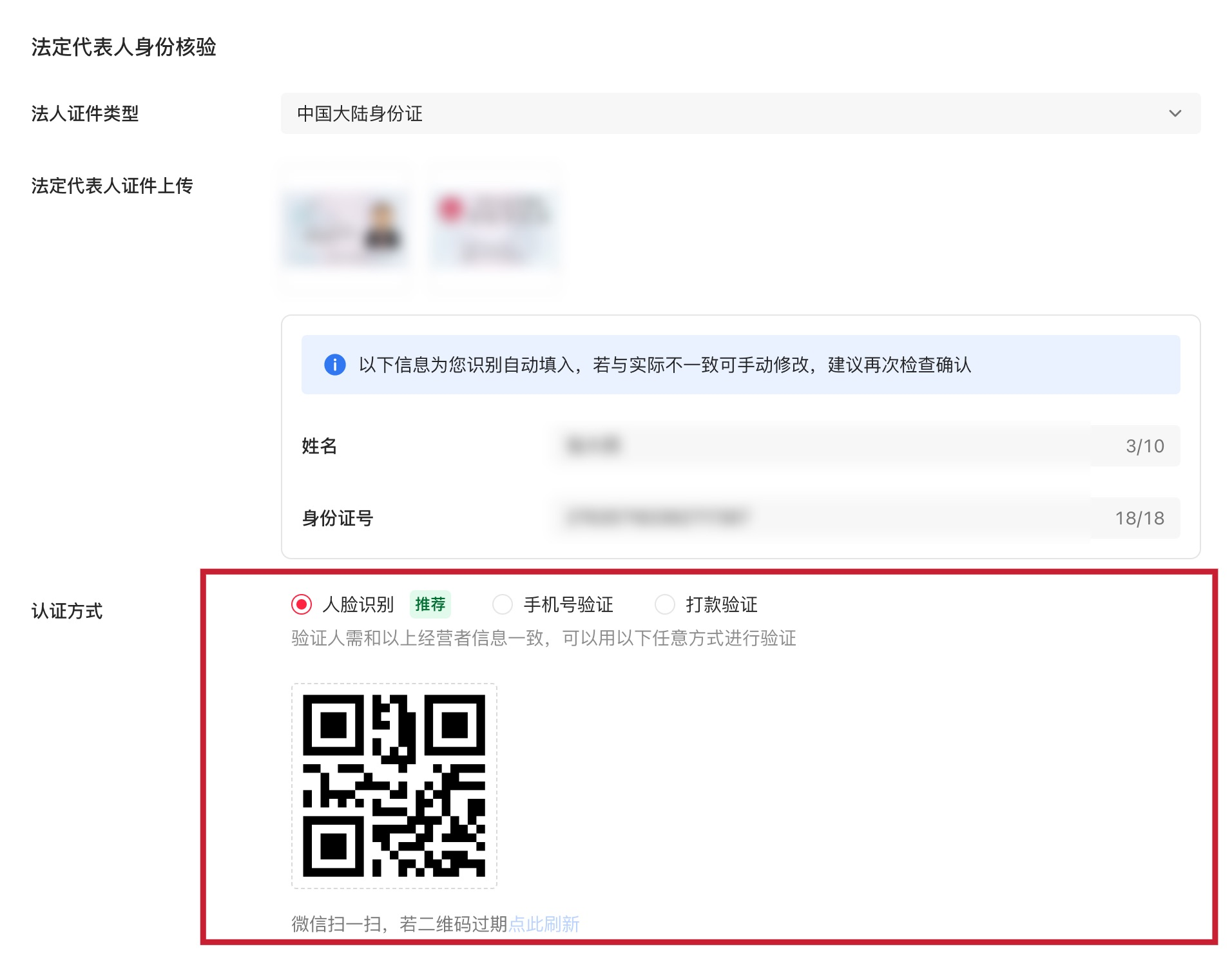
6.上传法人身份信息,并完成身份验证后提交审核;注:若营业执照为个体工商户,则身份核验仅支持人脸识别;若营业执照类型处显示“***公司/企业/个人独资企业”则身份核验支持人脸验证、打款验证以及手机号验证。
7.完成开店
PC端注册小红书小店(【个人店】请前往文章下方查看)
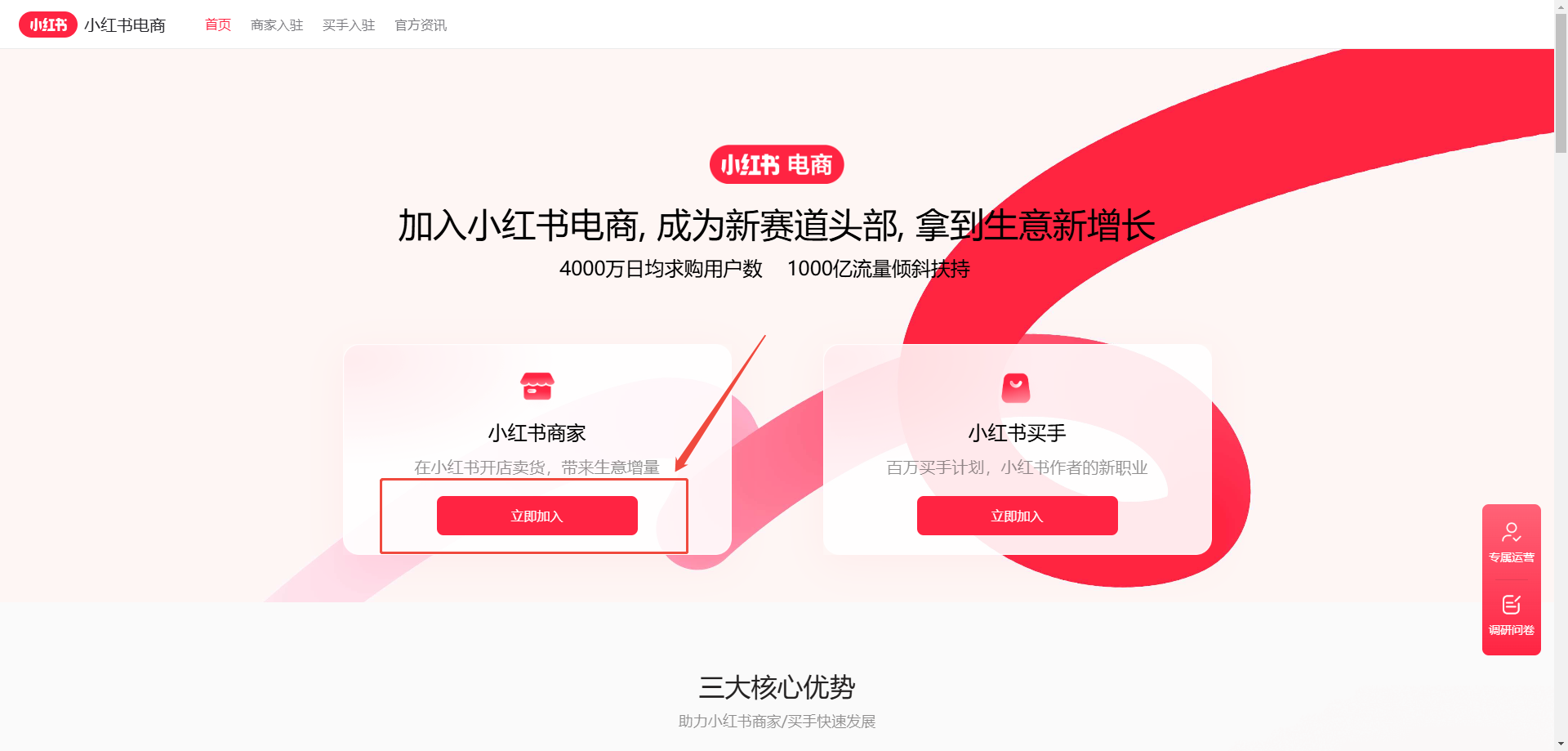
1.打开小红书电商平台注册页:https://ec.xiaohongshu.com/ecommerce/home
选择【小红书商家】,点击【立即加入】
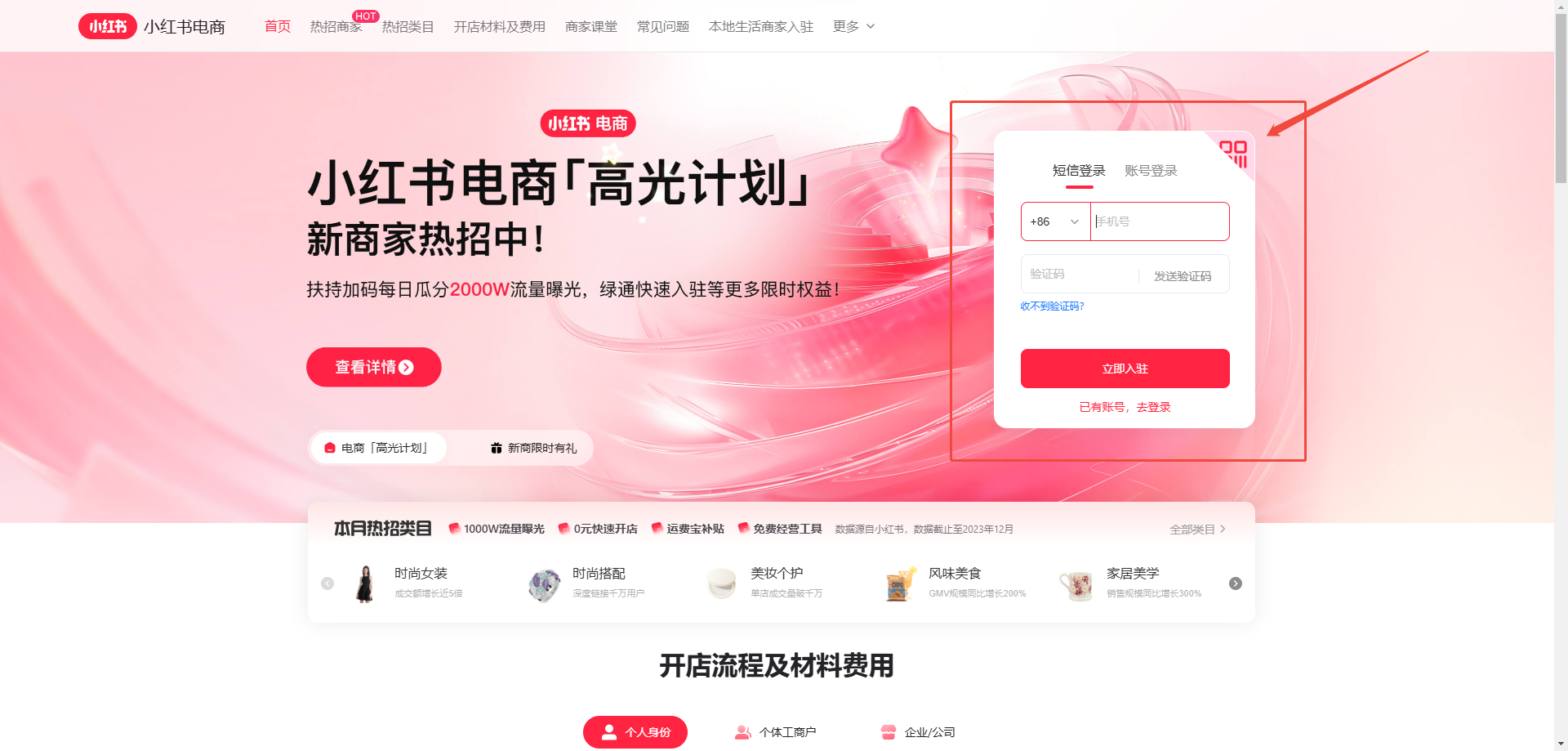
2.选择所需方式进行注册登录
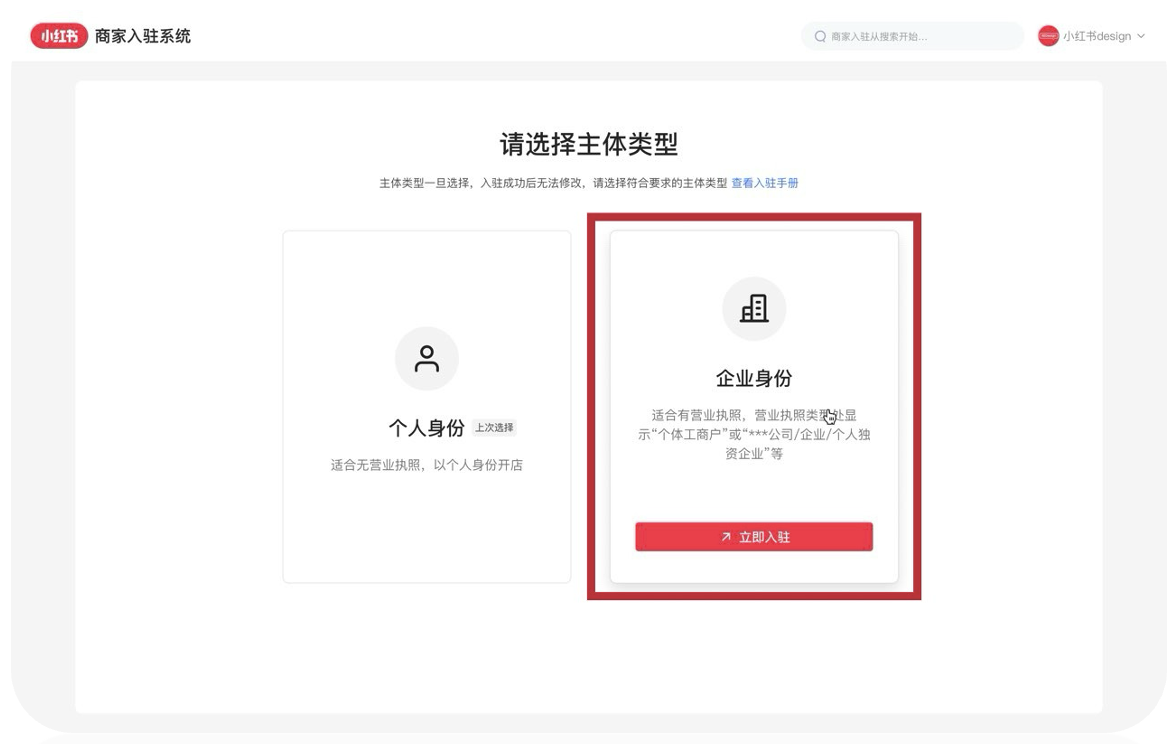
3.选择【企业/公司】,点击【立即入驻】
4.剩余流程和APP端一样,提交营业执照、法人身份证及法人人脸识别、选择账户验证方式后点击【提交审核】,开始店铺审核
注:若营业执照为个体工商户,则身份核验仅支持人脸识别;若营业执照类型处显示“***公司/企业/个人独资企业”则身份核验支持人脸验证、打款验证以及手机号验证。
APP端或PC端任选一端注册即可【个人店】
APP端注册小红书小店【个人店】
1.打开小红书APP
2.点击【我】-【更多】-【创作中心】
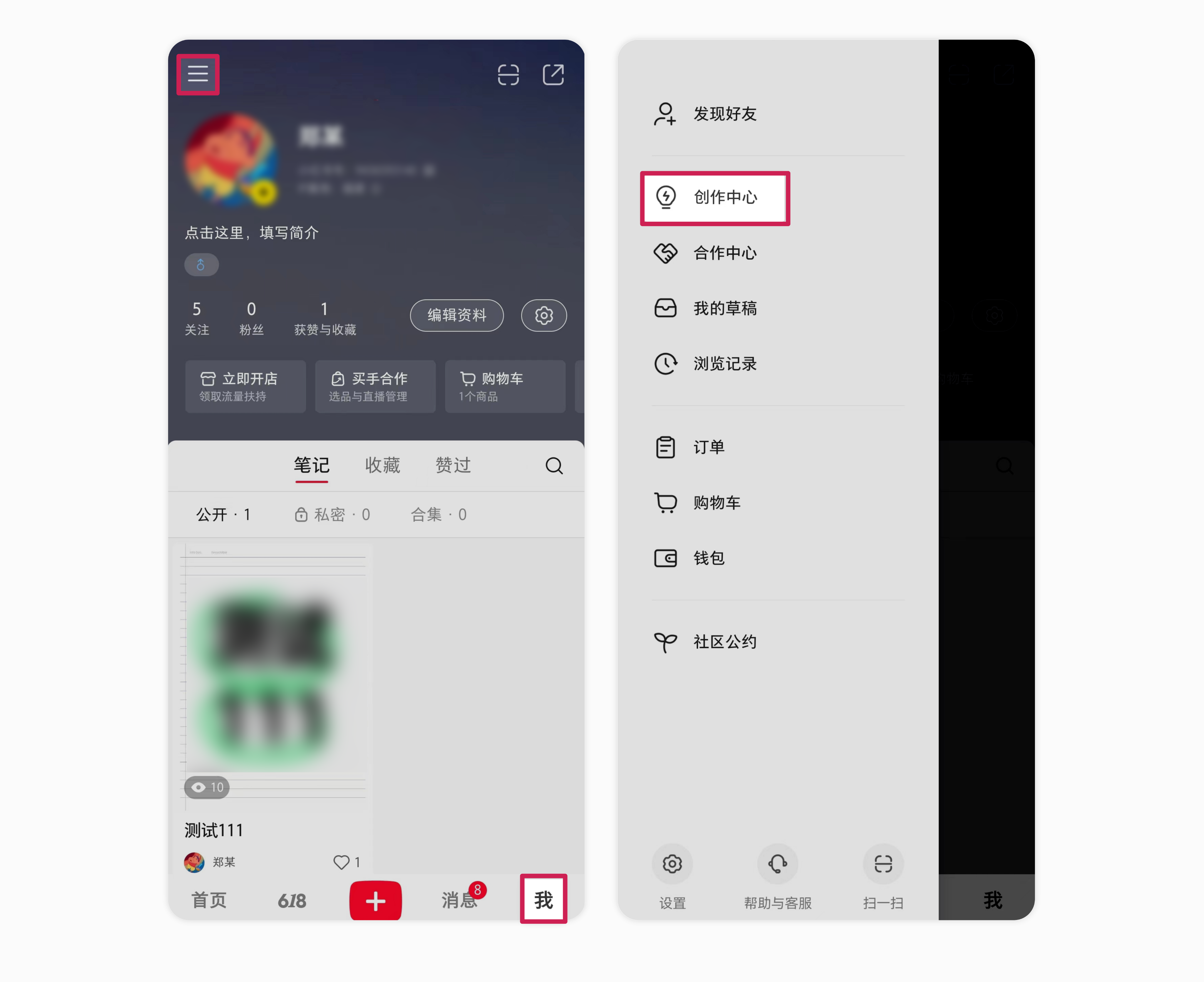
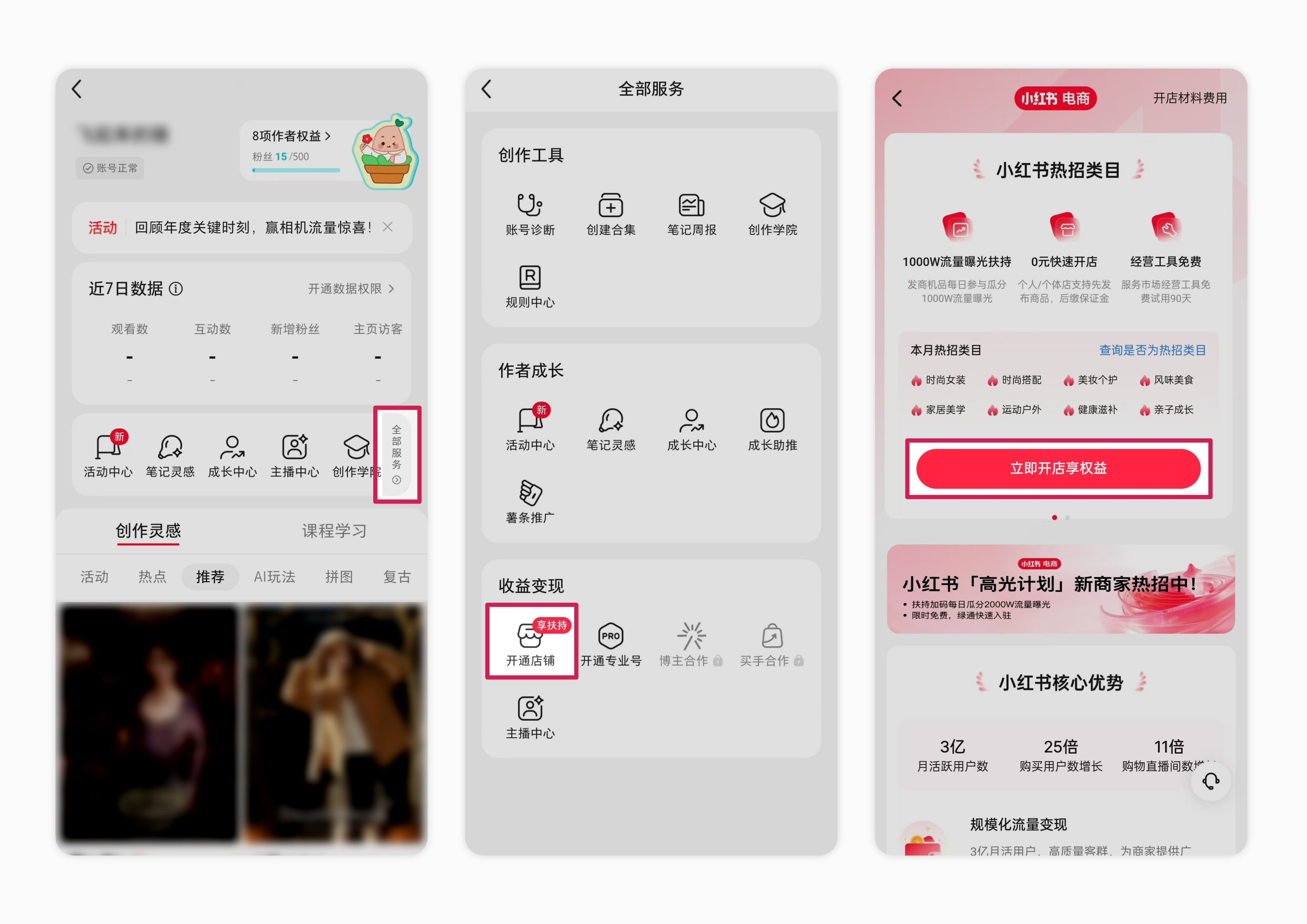
3.点击【全部服务】-【开通店铺】-【立即开店享权益】
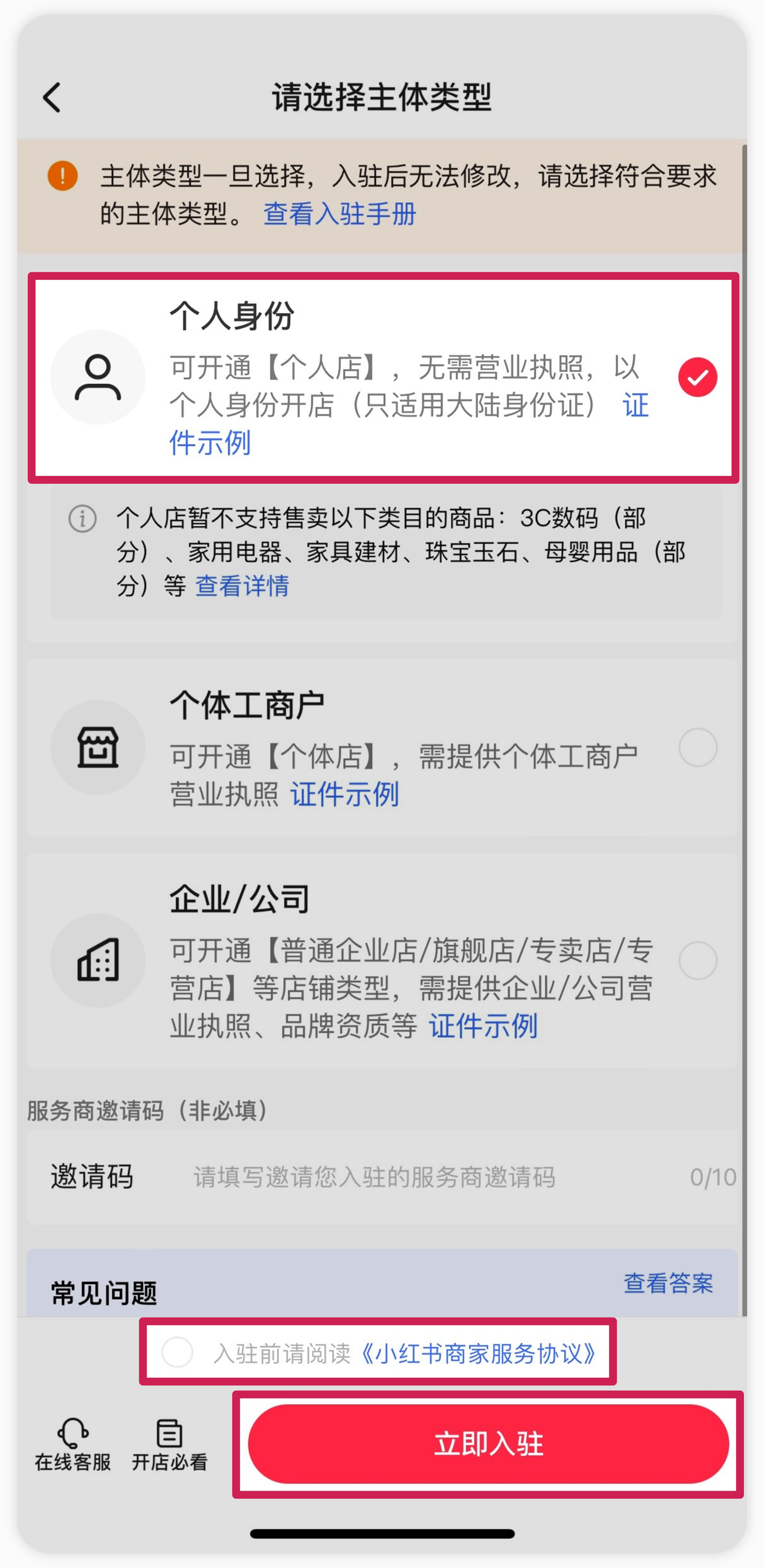
4.选择【个人身份】,入驻前请阅读《小红书商家服务协议》,点击【立即入驻】
5.上传【身份证正反面】,核实相关信息,验证人脸识别
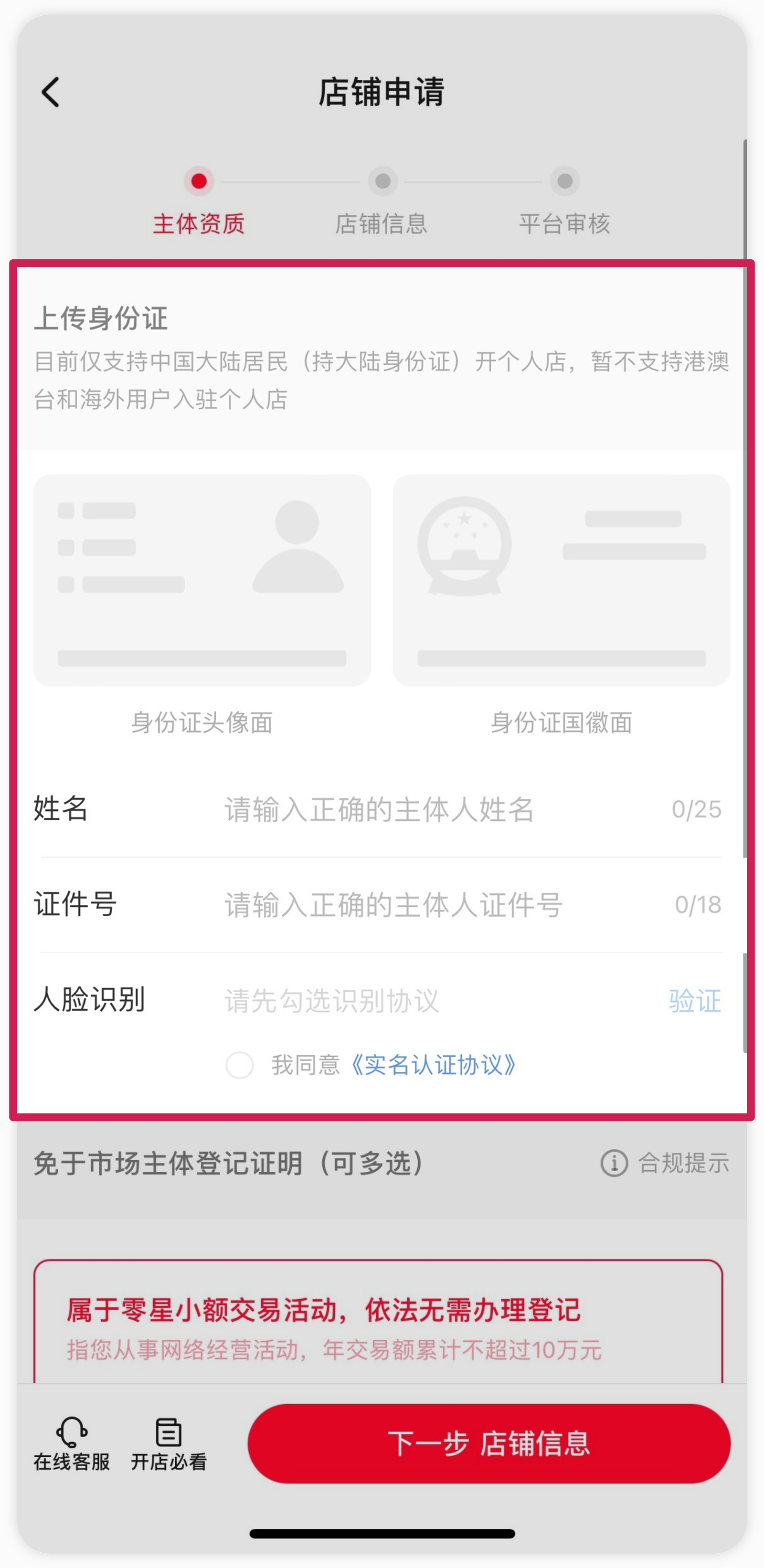
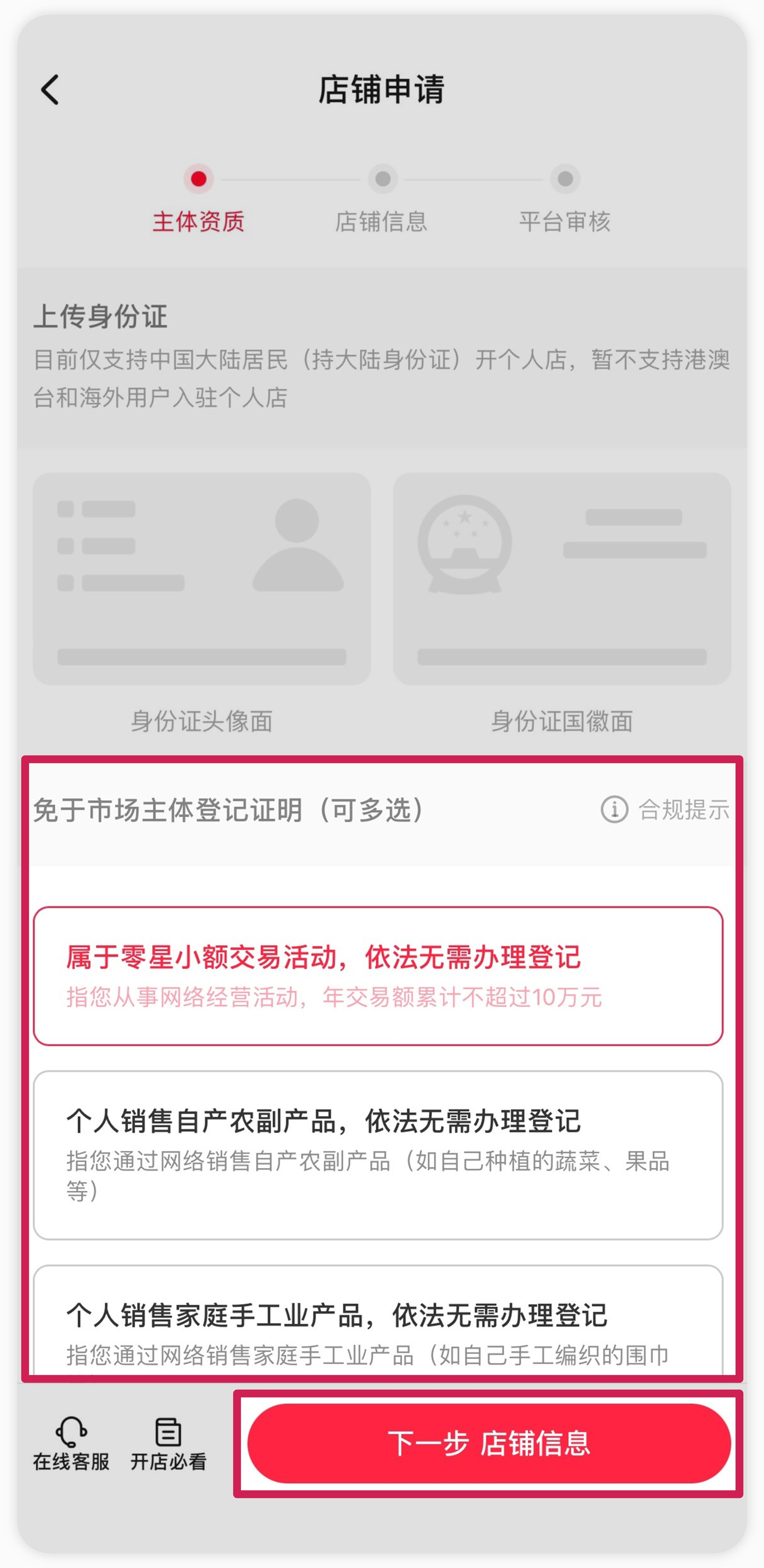
6.勾选免于市场主体登记证明(可多选),点击【下一步 店铺信息】,建议选择零星小额交易活动即可
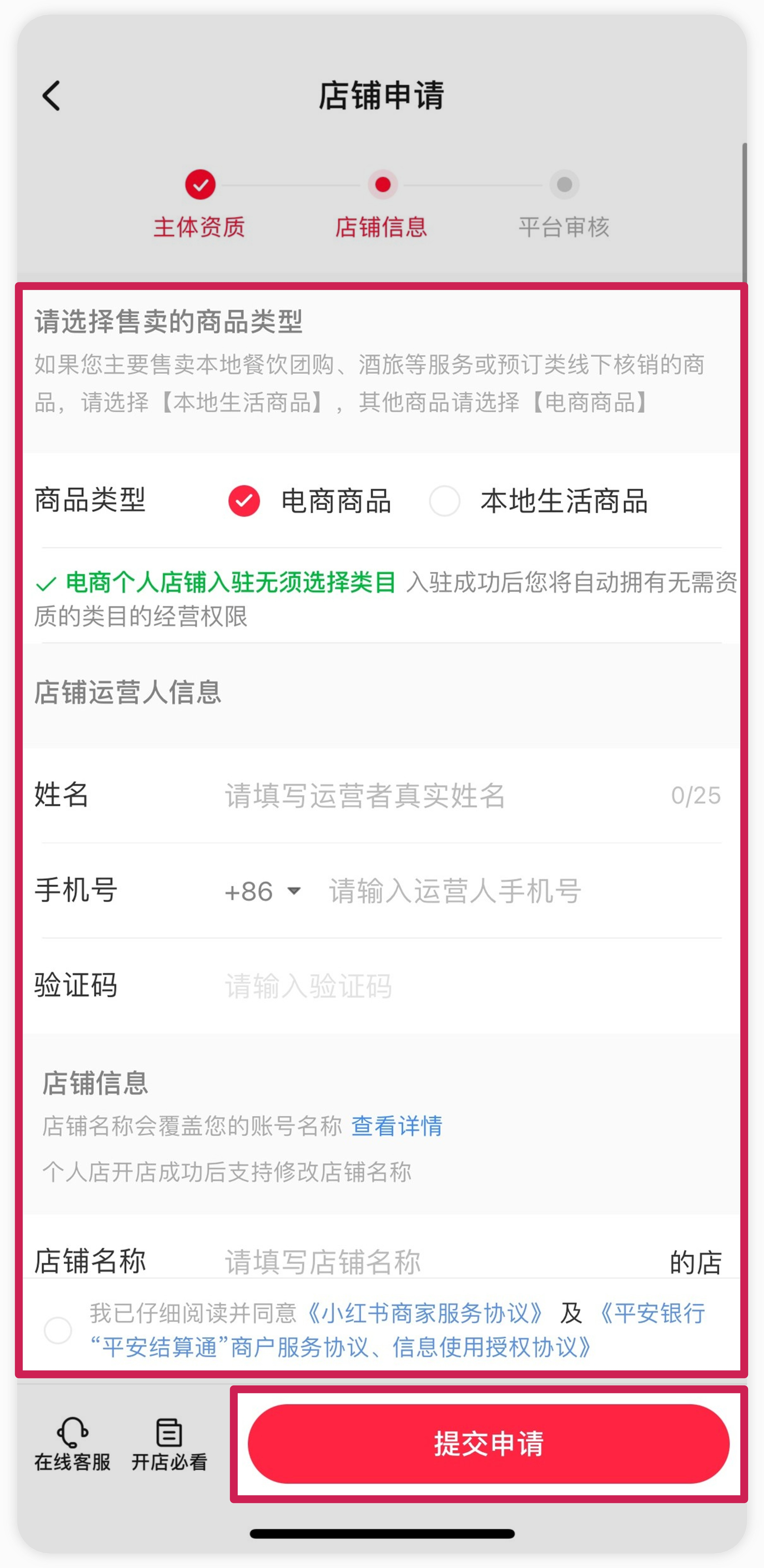
7.选择售卖的商品类型为【电商商品】,填写运营人、店铺信息,点击【提交申请】
8.完成开店
PC端注册小红书小店【个人店】
1.打开小红书电商平台注册页:https://ec.xiaohongshu.com/ecommerce/home
选择【小红书商家】,点击【立即加入】
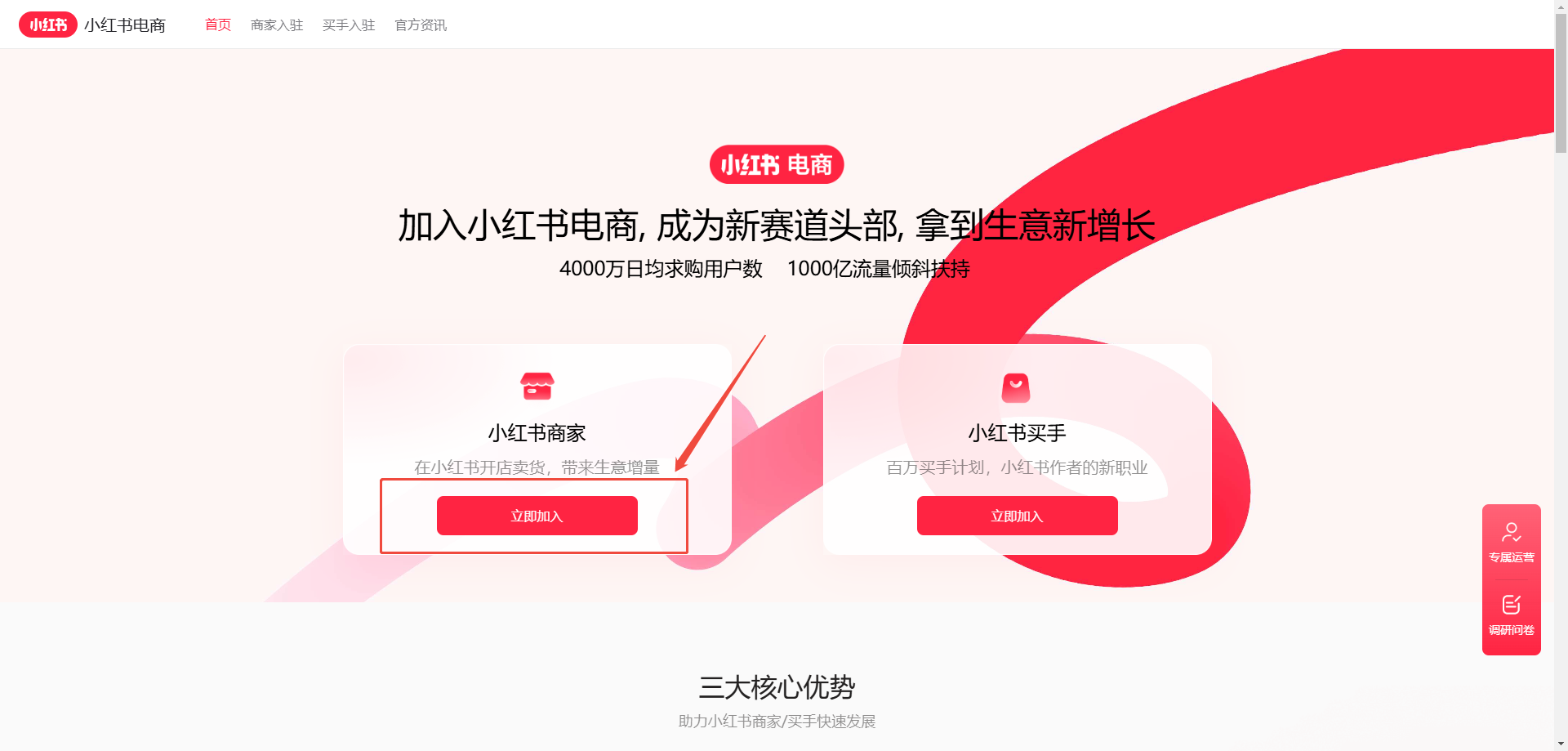
2.选择所需方式进行注册登录
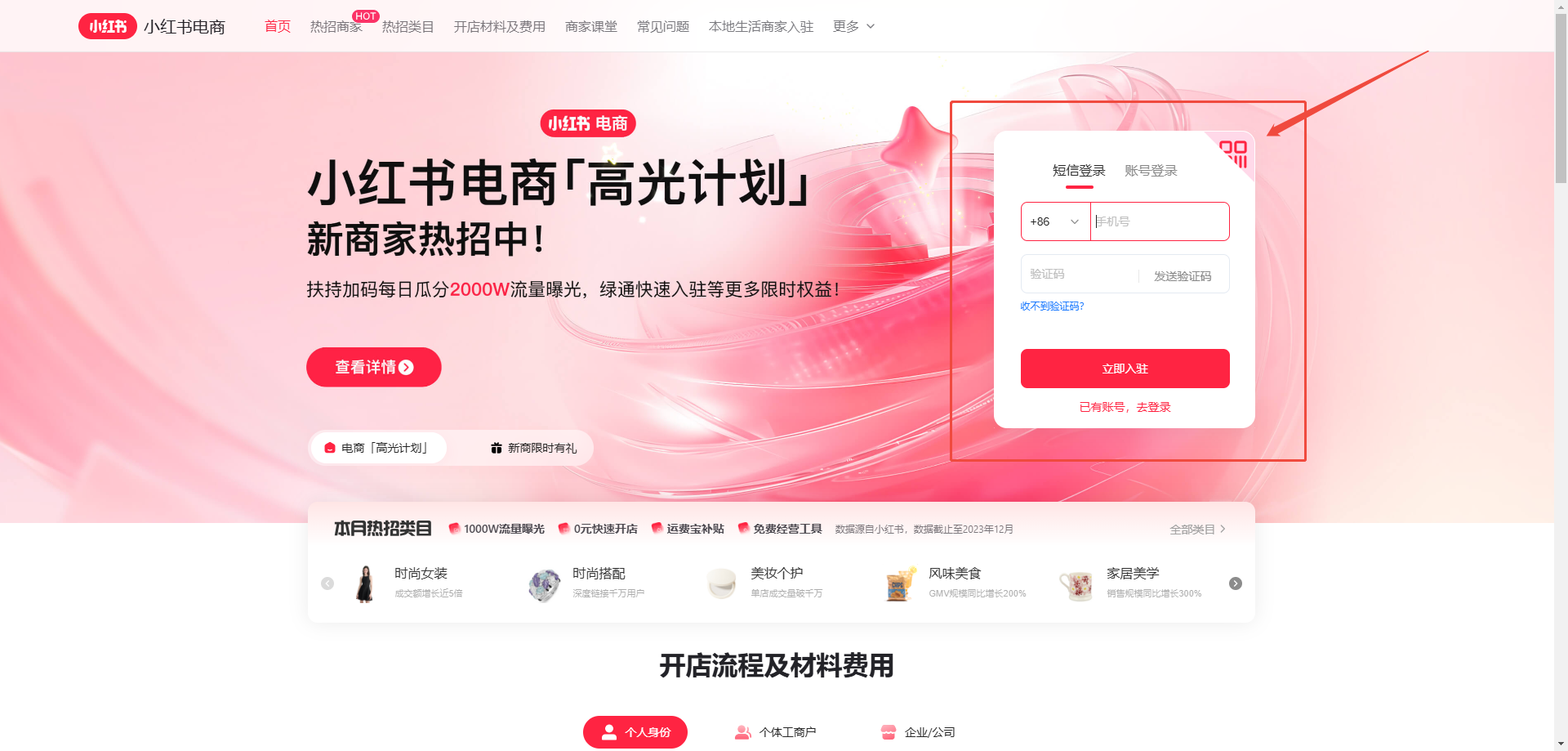
3.选择【个人身份】,点击【立即入驻】
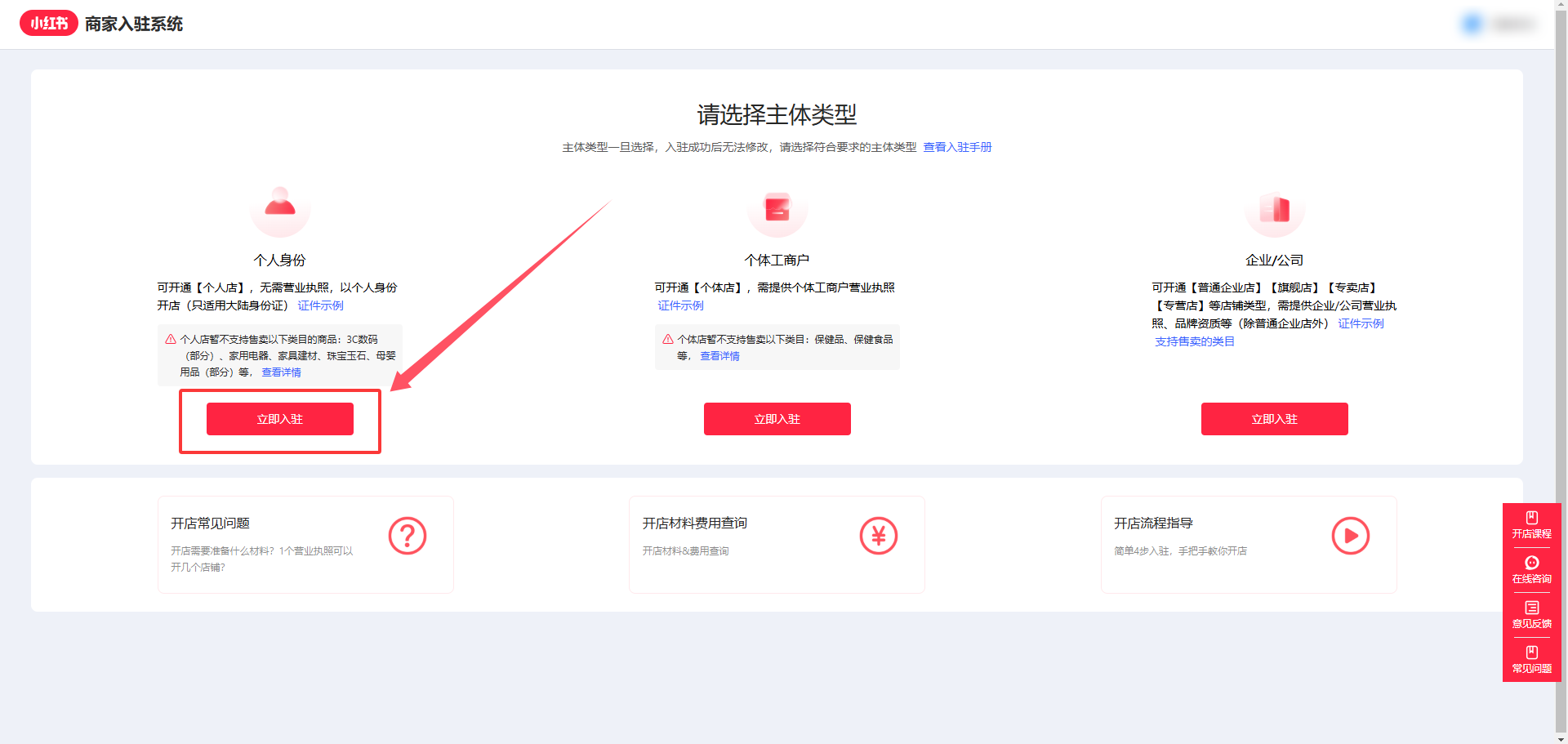
4.剩余流程和APP端一样,提交身份证、人脸识别、选择零星小额交易活动、商品类型选择电商商品、填写运营人及店铺信息,完成开店。
二、创建小红书商品
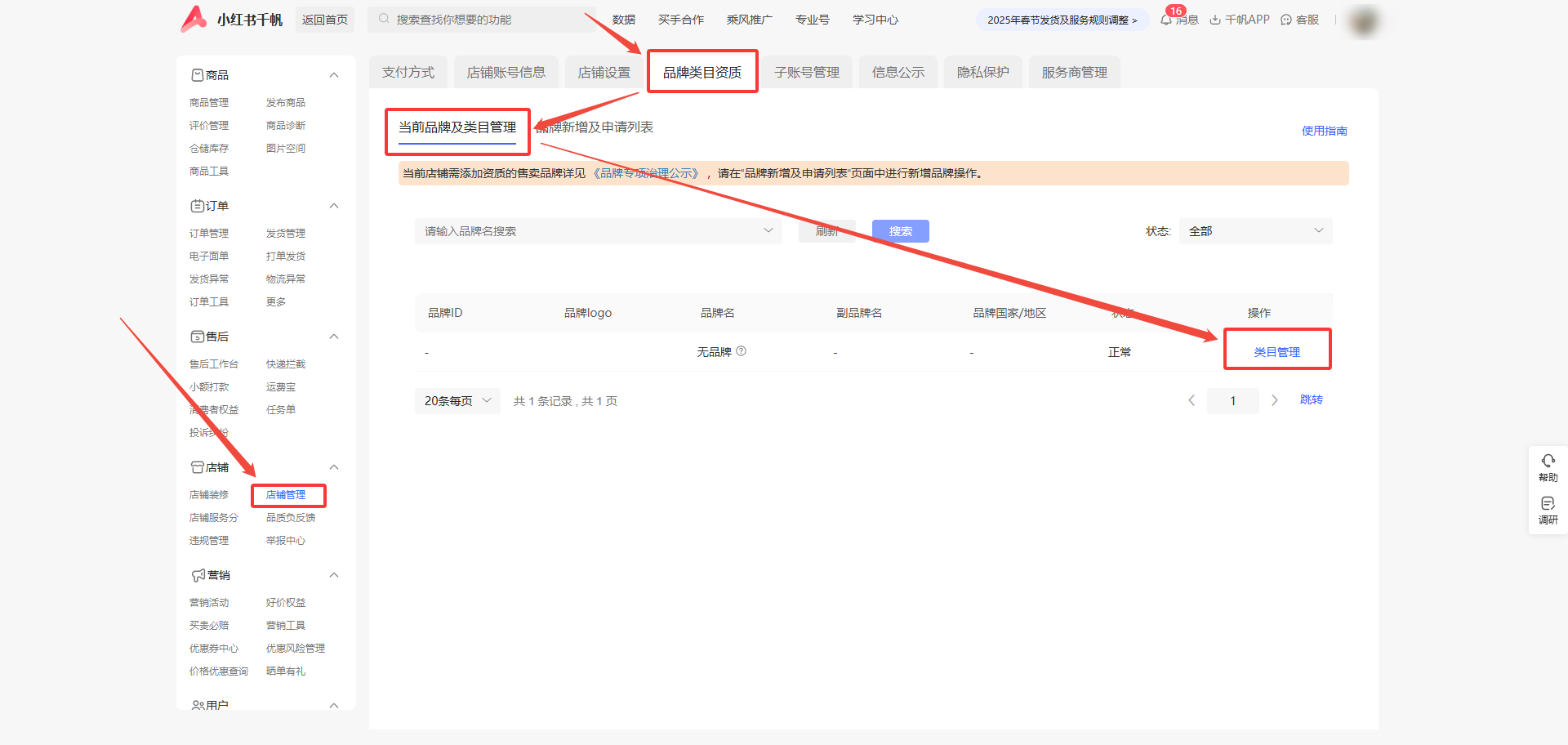
1.进入小红书店铺管理后台,点击右侧菜单栏【店铺管理】—【品牌类目资质】—【当前品牌及类目管理】,点击下方【类目管理】
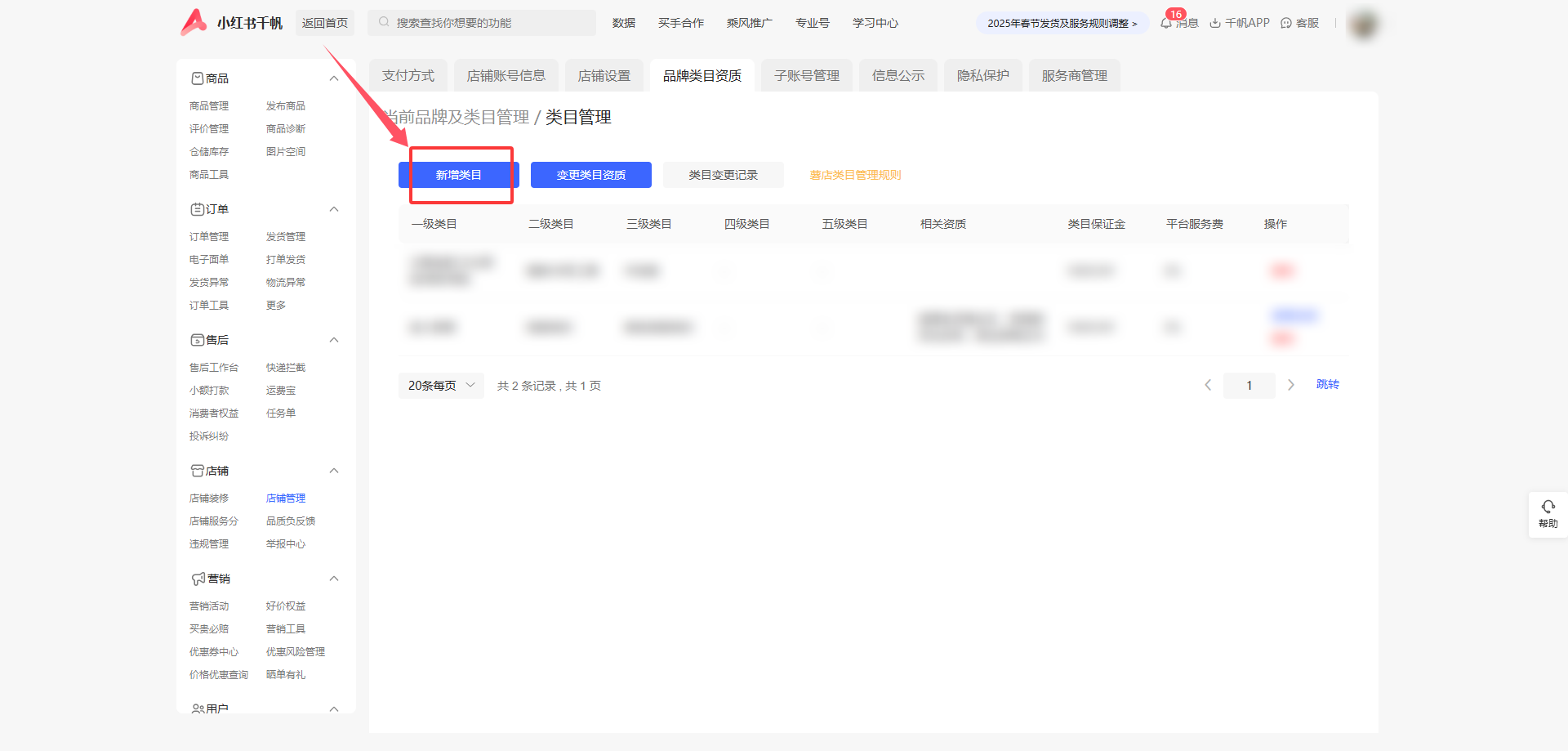
2.点击【新增类目】
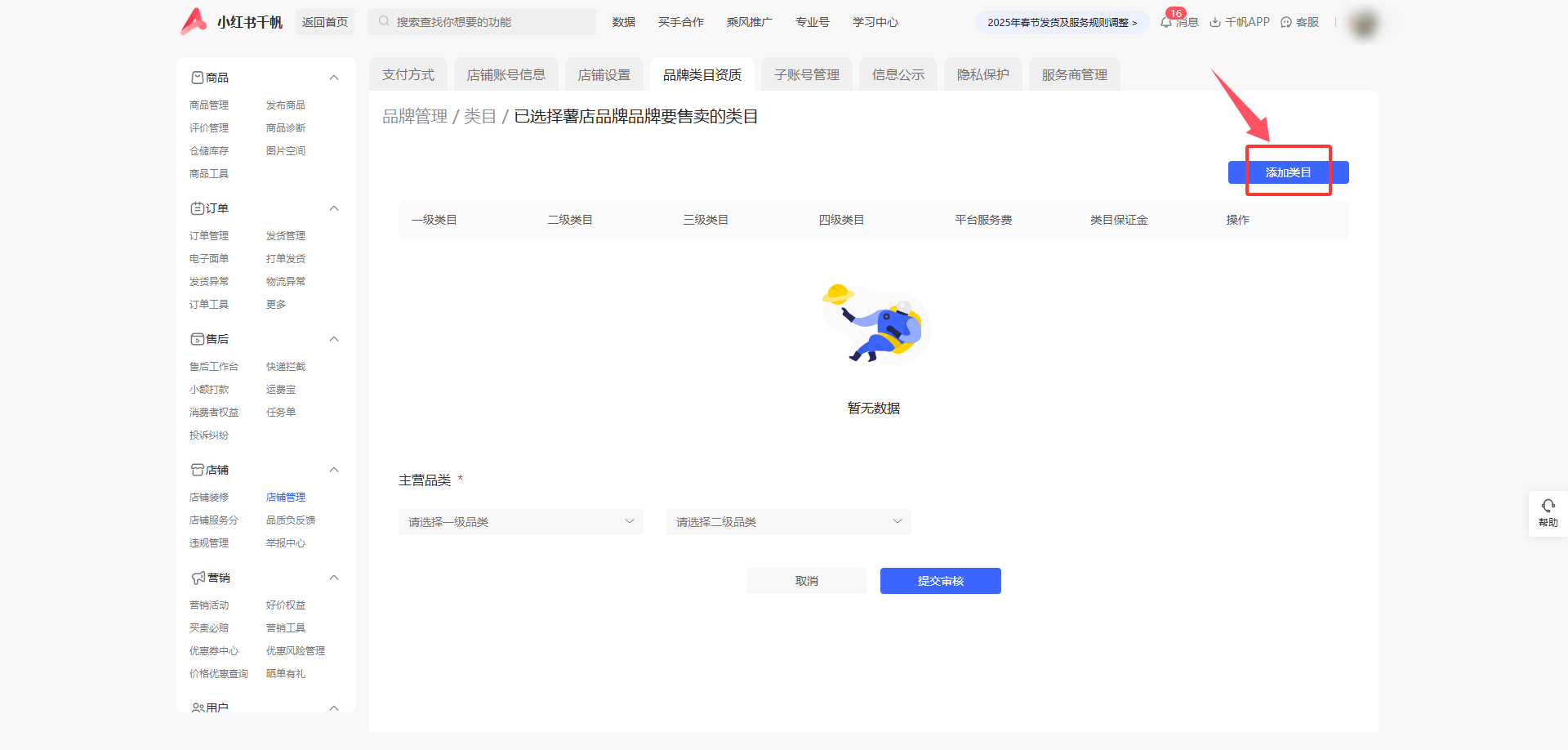
3.点击【添加类目】
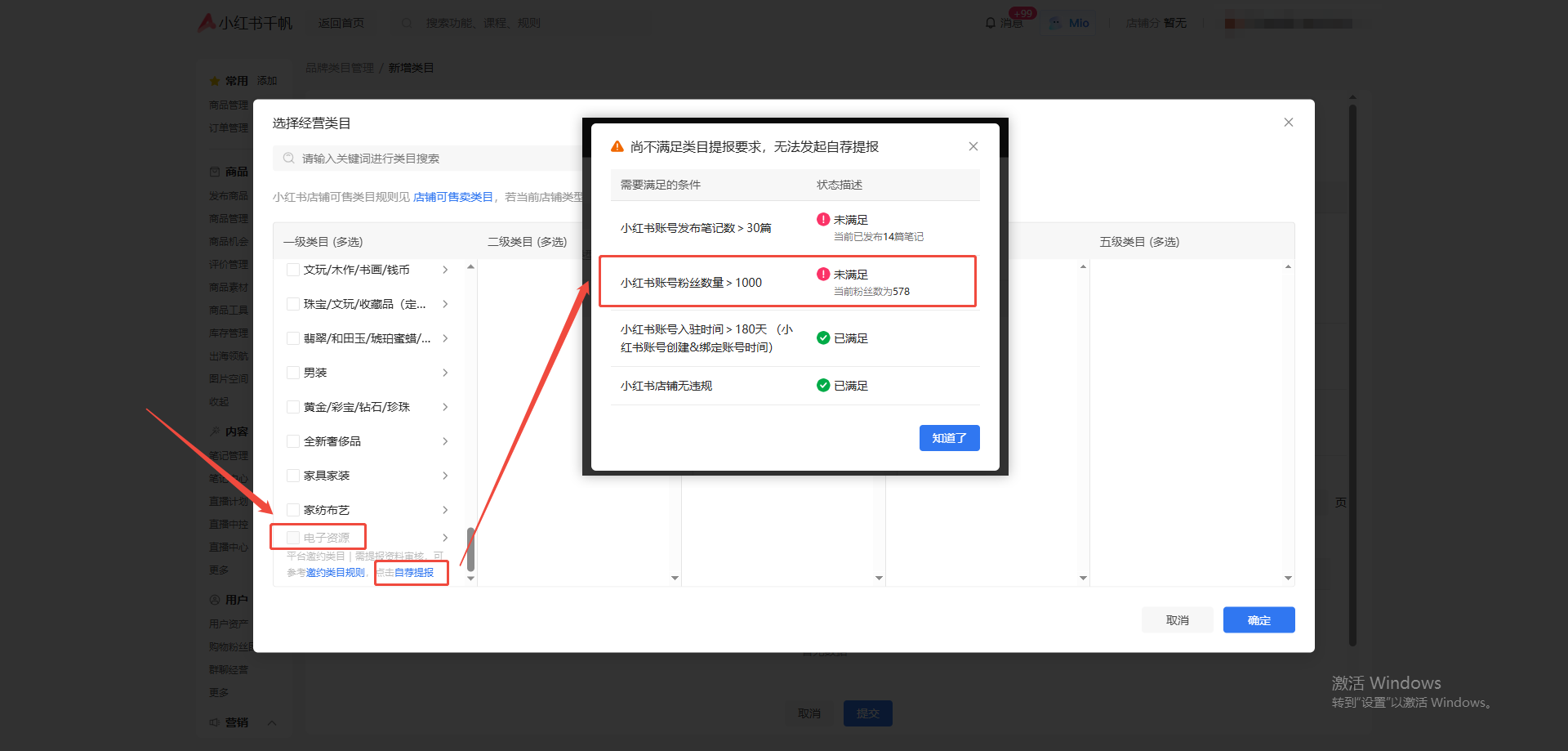
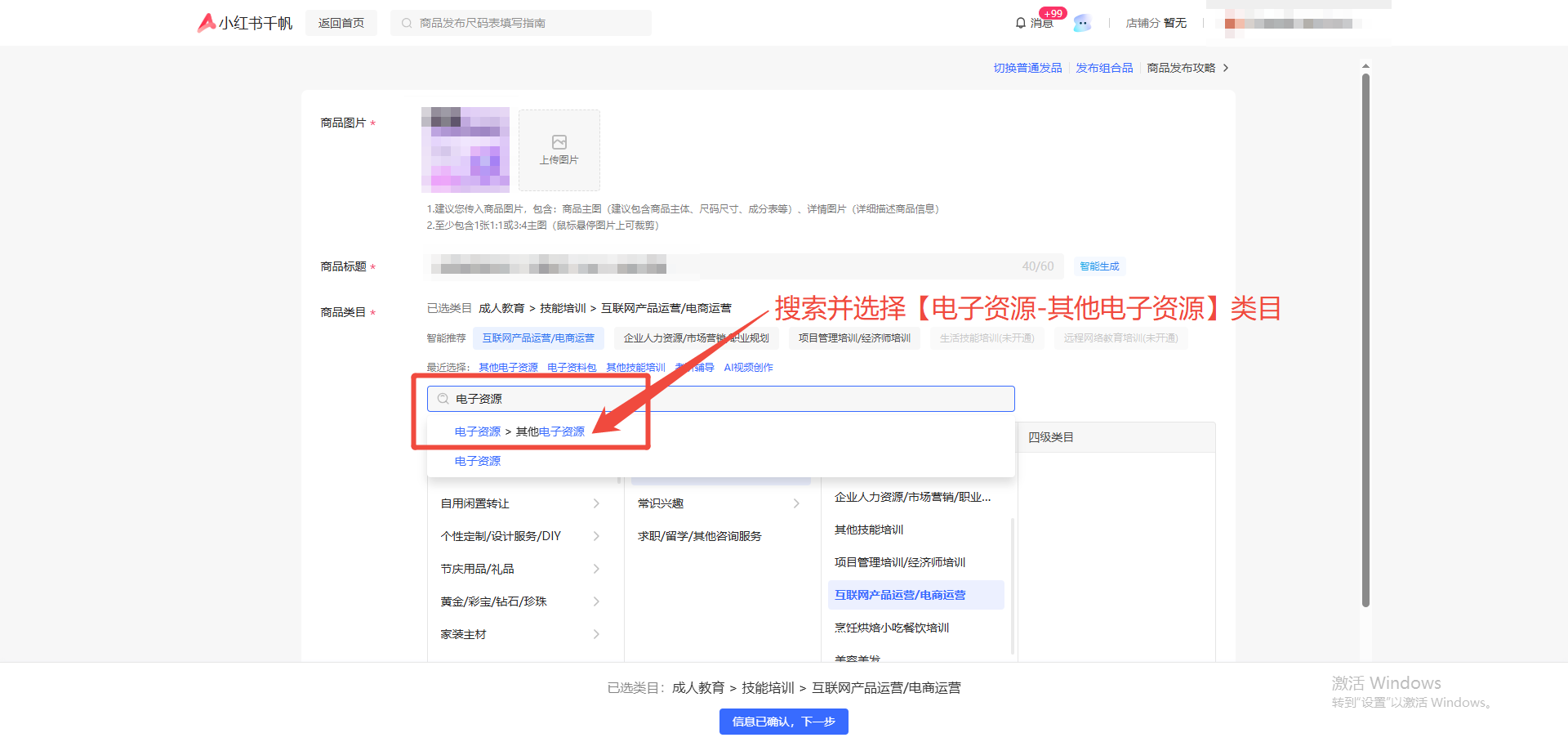
4.搜索【电子资源】(点击自荐提报),选择【电子资源-其他电子资源】
小红书粉丝量需大于1000个且小红书内容号创建时间大于180天;
(PS:企业店还需营业执照注册资本不低于20万、公司注册时间大于1年。;个人店无营业执照要求;)
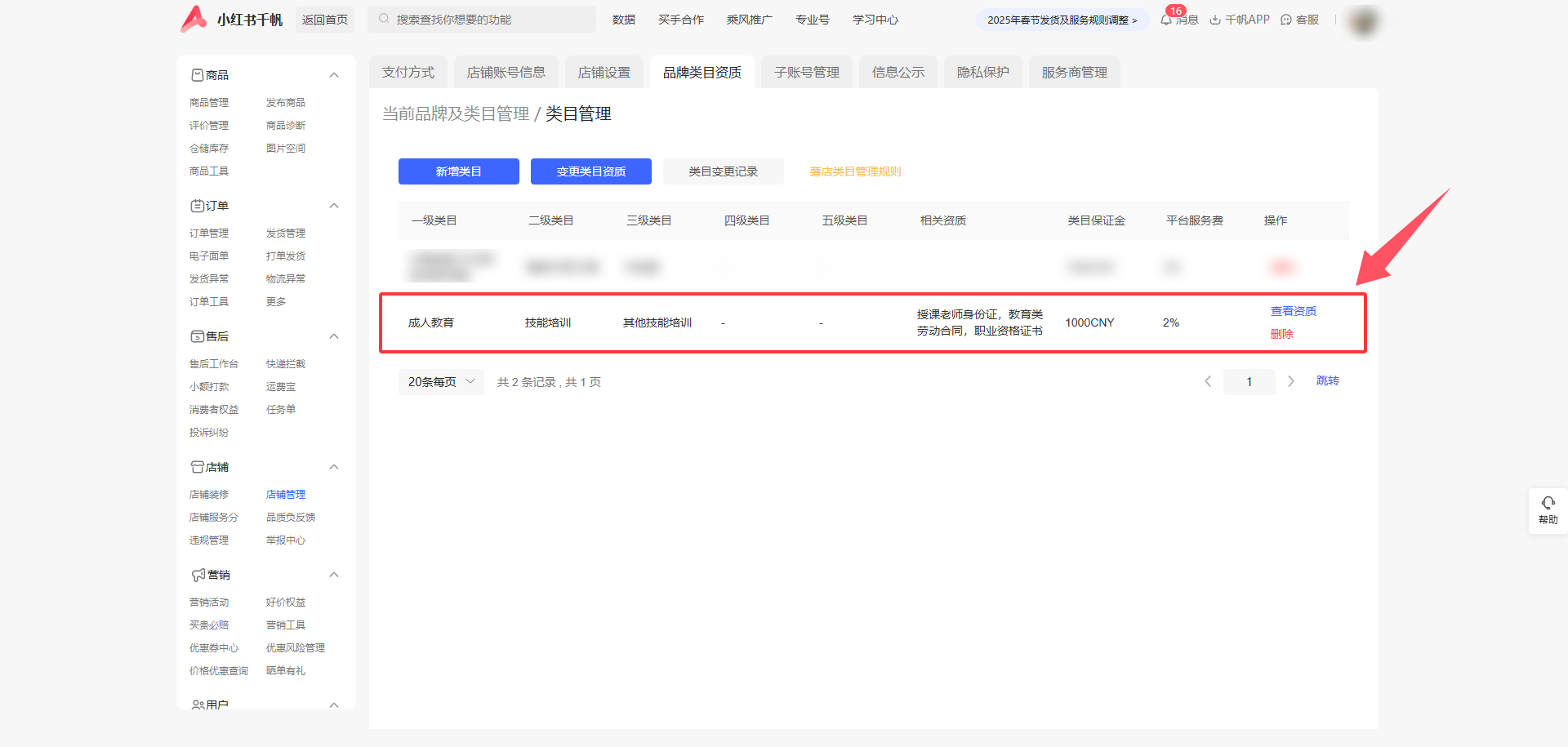
5.等待审核通过
6.审核通过后,可进行下一步【发布商品】
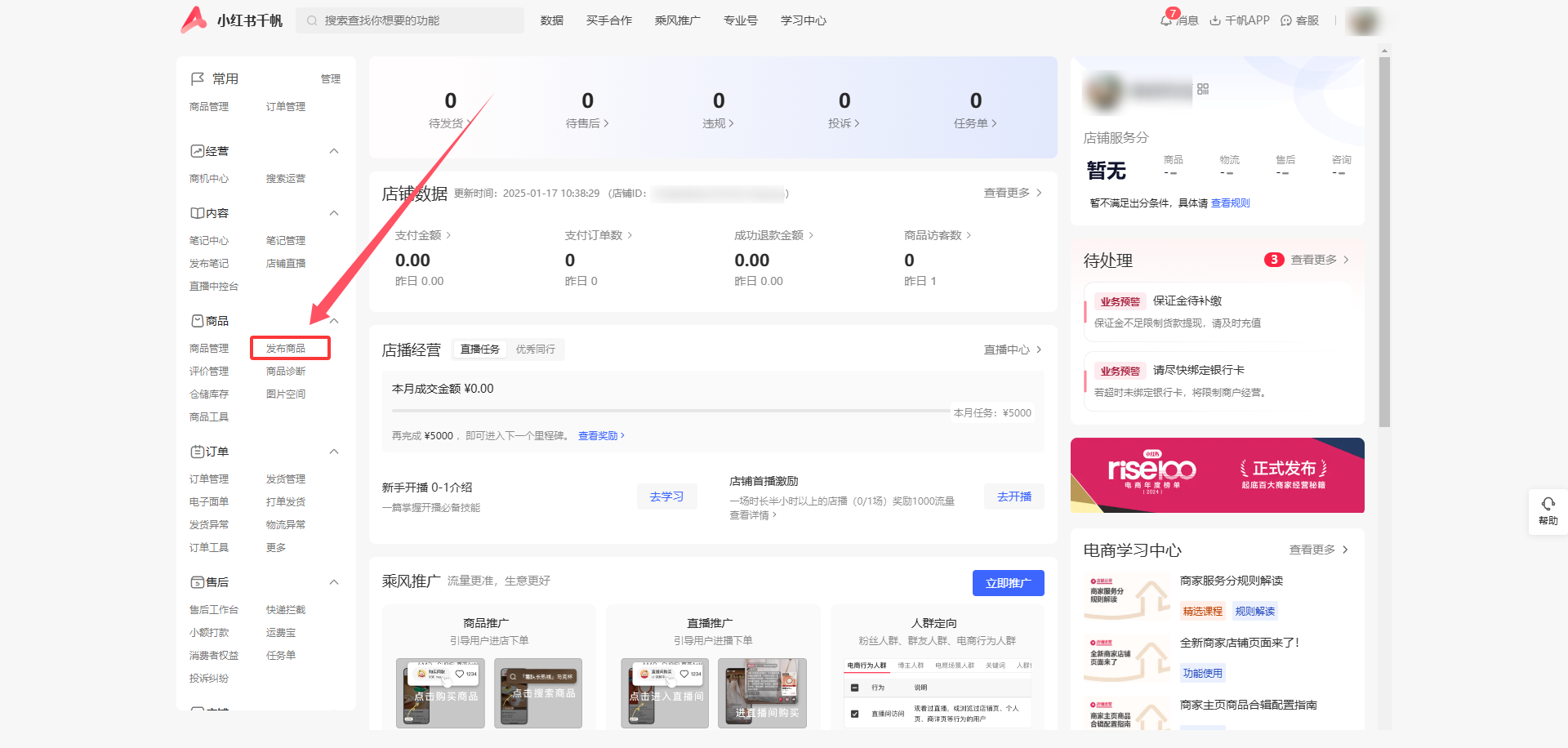
7.进入小红书店铺管理后台,点击右侧菜单栏【发布商品】
8.填写相关商品标题、图片、类目后,点击【下一步】
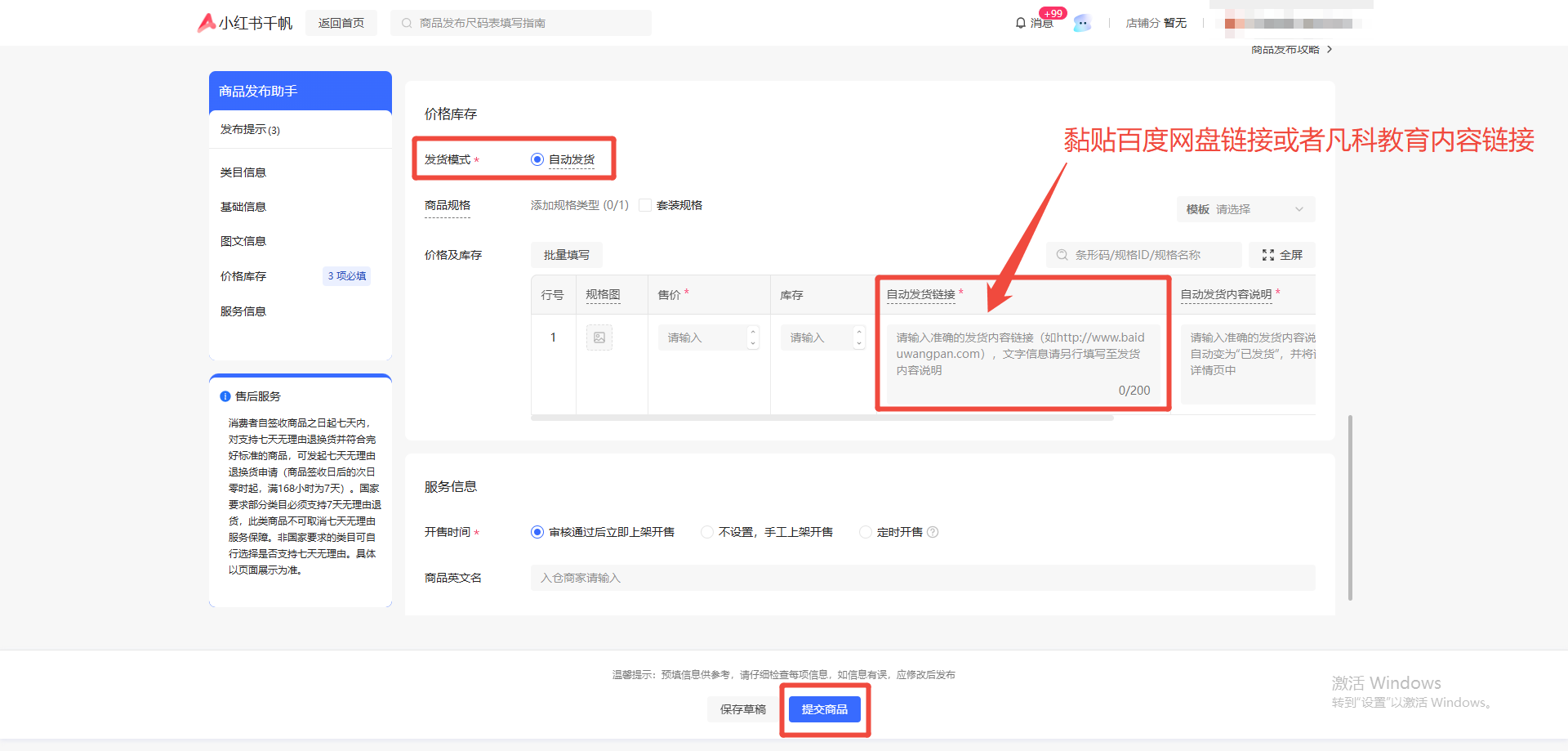
9.填写相关商品描述,下拉到价格库存,检查是否含有【自动发货】模式,补充并检查以下重点信息,再点击提交商品。
- [自动发货链接]:填写或黏贴“百度网盘链接”或者“凡科教育文件下载链接”,由于小红书平台不支持生成“文件下载链接”,此时需要前往【凡科教育平台】上传文件后生成下载链接,教程戳:如何生成凡科教育文件下载链接 ;
- [自动发货内容说明]:自定义描述指引客户如何打开链接下载文件即可,如“点击右上角【复制全部】,前往手机浏览器黏贴打开链接后即可下载文件”
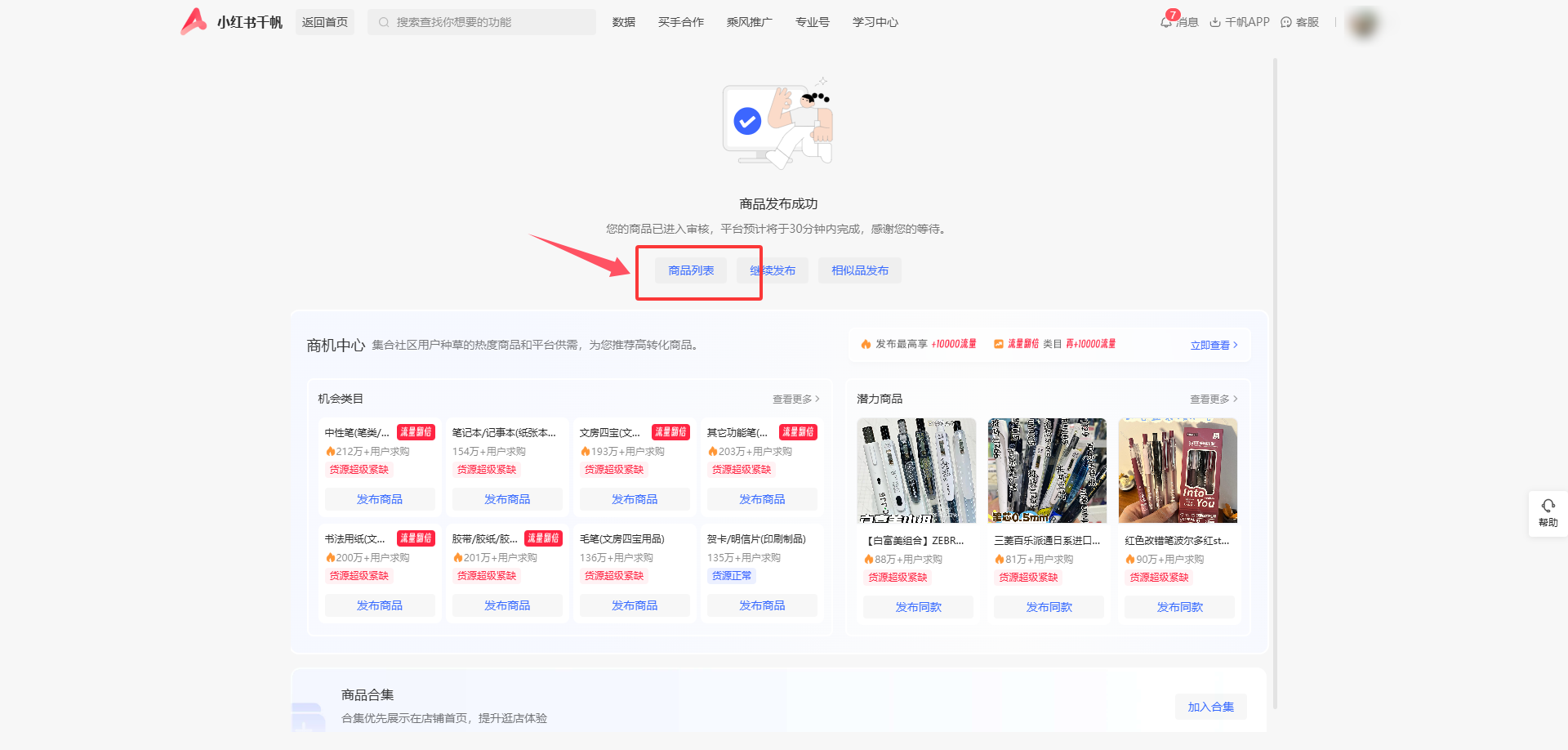
10.提交成功,前往商品列表
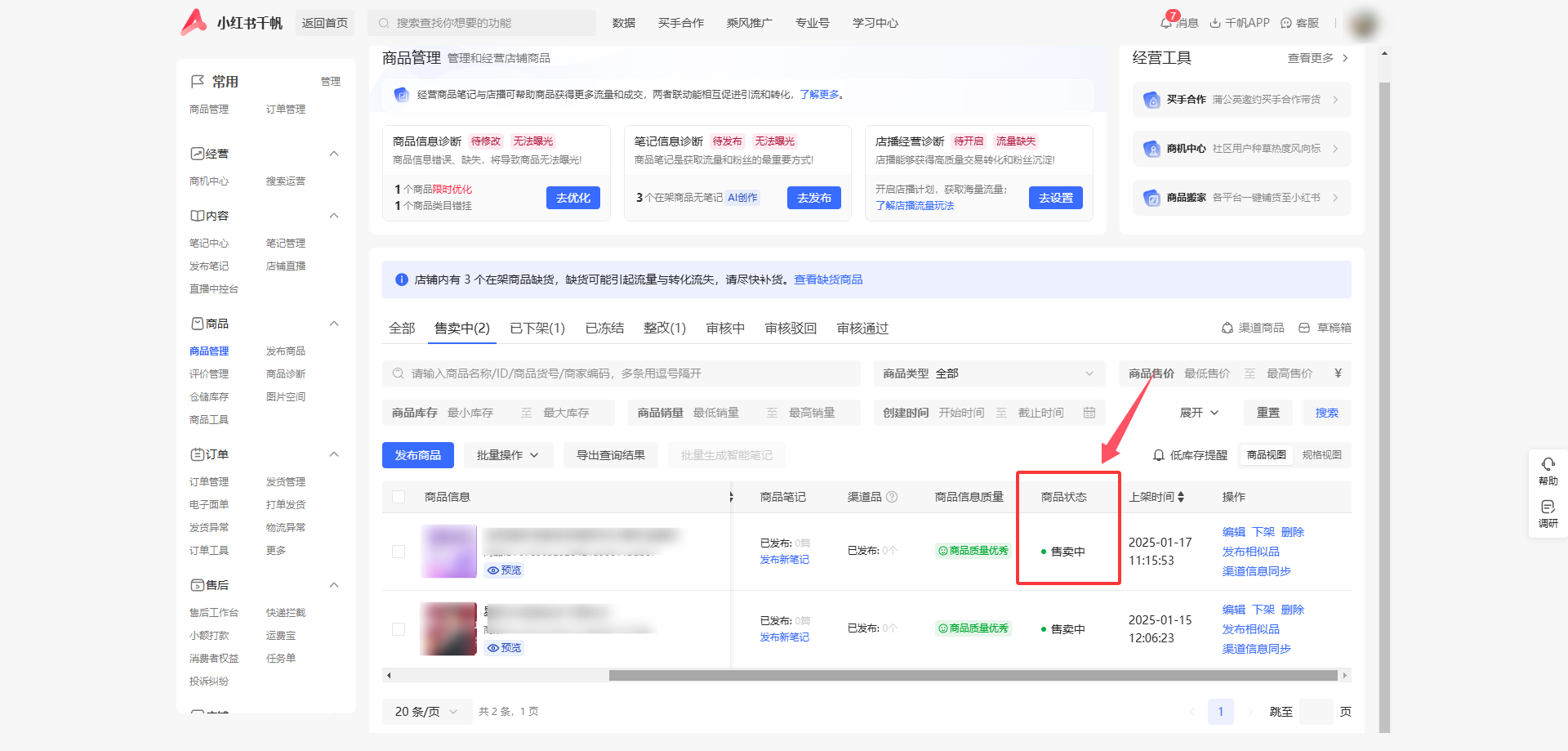
11.检查商品状态是否显示【售卖中】,若为【售卖中】则可以才是售卖了;
三、指引客户下载文件
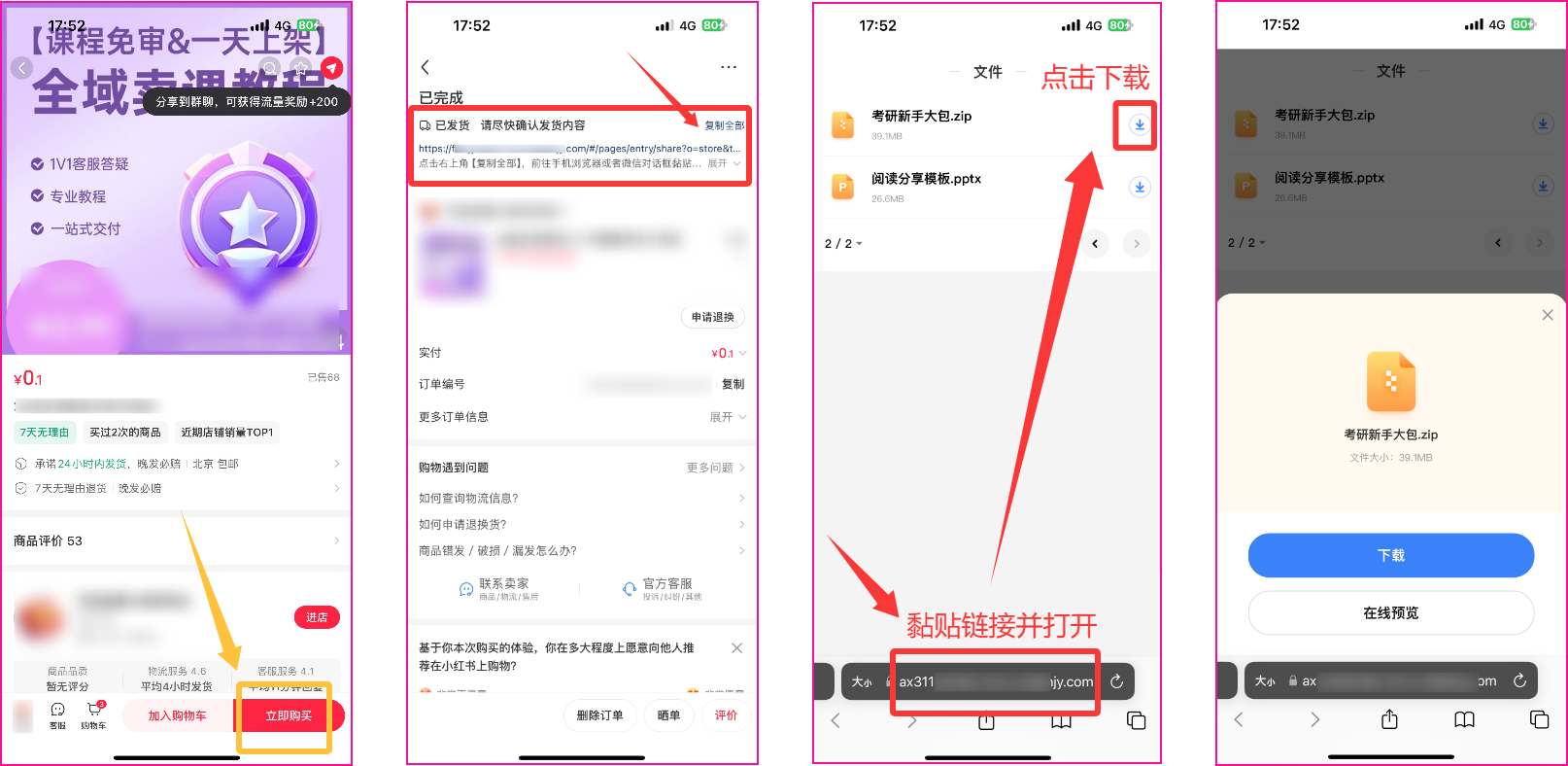
1.客户访问店铺,选择商品后,点击立即购买,提交订单并完成支付,查看订单,复制文本,前往手机浏览器黏贴并打开,下载所需文件
 感谢反馈
感谢反馈